 まいピザ
こんにちは。
自作PCが夢だった
まいピザです。
今年ついに念願の自作PCにチャレンジしたので、それについてまとめていきます。
前回の記事については、こちらからどうぞ。
はじめに
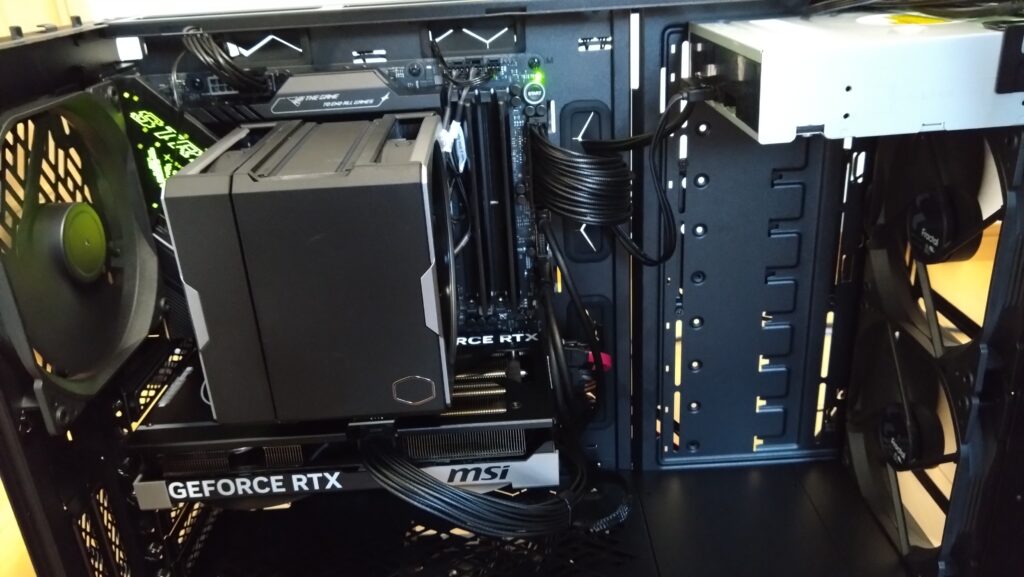
初の自作PCは無事に成功しました。
完成品はこんな感じ。
不安だったこと
自作PCにチャレンジするにあたり、ずっと不安だったことが大きく分けて2つあります。
- パーツの相性って何?
- 電源ってどれくらいあったらいいの?
1.パーツの相性って何?
まいピザマザーボードとCPUの相性…?
前回の記事でマザーボードにはそれぞれ使えるCPUの種類が決まっていることは
知ってたけど、それ以外のパーツ同士でも相性とかあるのか…?
適当に良さそうなパーツを選んだだけでは動かないんじゃないか?
と、自作PCにチャレンジしようと考えたときから不安でした。
これについては結局確証がないまま、実際にパーツを組んで、
正常に起動することを確認するまでずっと不安でした。
2.電源ってどれくらいあったらいいの?
自作PCでは電源が一番大事、という言葉も見たことがあったので、
どの程度の構成で、どれくらいの容量が必要になるのか全くわかりませんでした。
ただ、これについては調べたらすぐに解決しました。
ドスパラの公式ページでパーツ数を入力すると必要な容量と
推奨されている容量が計算できるので、最終的に電源の容量はそれで判断しました。
一旦BTOの構成を参考に
一から考えていては不安で、いつまでも手を出せなかったので、
一旦BTOの構成を参考にして、そこからパーツを選ぶことにしました。
 過去のまいピザ
じゃあそのままBTOで買ったらいいんじゃない?
まいピザそれは…そうなんですが…。
ずっと相性や、自分でパーツを組むときにミスって壊したりすることが不安で、
BTOで購入する選択肢がずっと頭の片隅にありました。
ただ、またPCを買い替えるようなときに今回と同じ悩みを繰り返すと思ったら、
先延ばしにせずに今回チャレンジしてみることに。
パーツ決定
そして今回選んだパーツがこちらです。
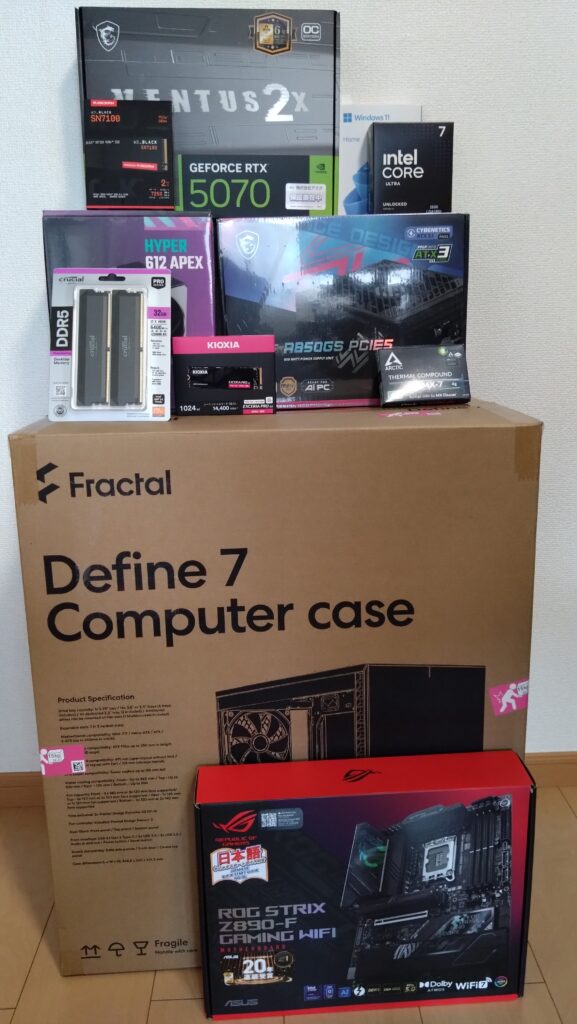
Amazonのセールに合わせて購入したかったので、全てAmazonで買えるパーツを選びました。
構成
ケース:Fractal Design Define 7 Black ミドルタワー
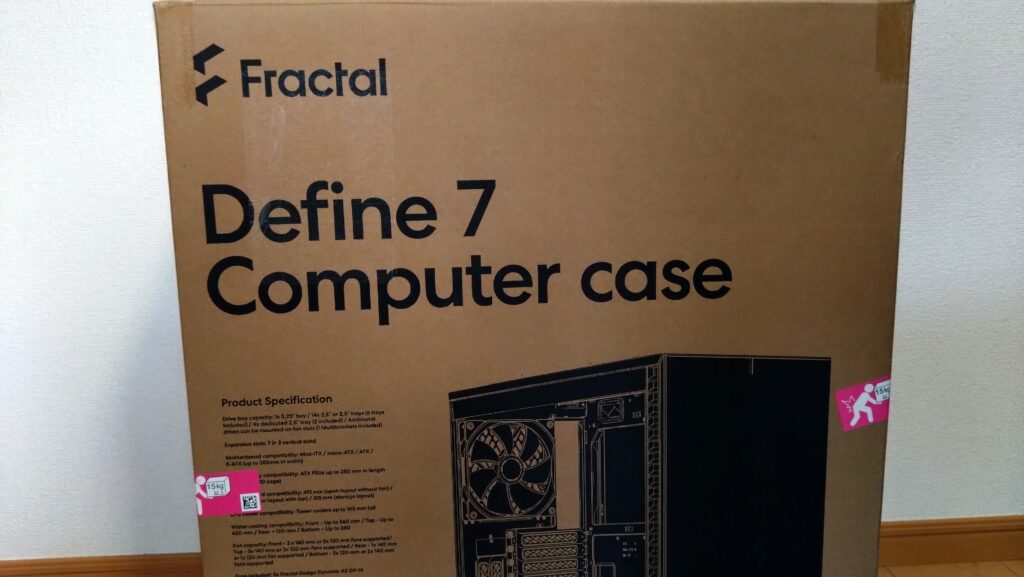
今回はフロントパネルにUSB-Cがあって、ドライブベイが搭載できるケースを使いたかったので、
最終的にこのケースを選びました。
これまで使っていたPCケースがCooler MasterのCM 690 IIIだったので、
新しいケースもCooler Masterにしようと最後まで悩みましたが、
昔からFractalのPCケースに憧れがあったのと、自作しやすいレビューが多かったので。

マザーボード:ASUS ROG STRIX Z890-F
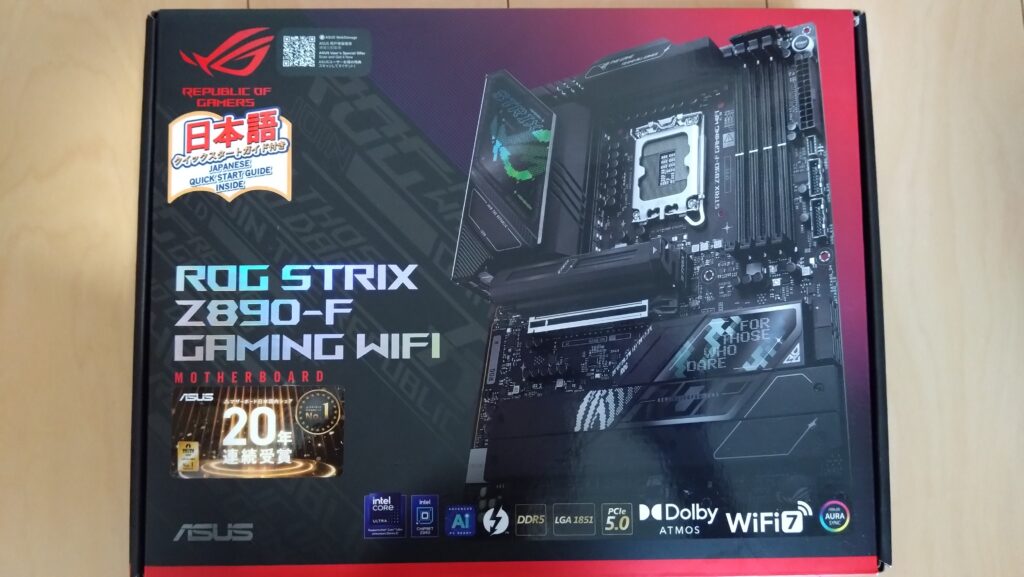
今回マザーボードを買い替えることの大変さを学んだので、
私の構成にしてはかなり良いものを選びました。
もっと安価なものもありましたが、長く使いたかったので。
逆に知識がなかったために、とりあえずで高価なものを選んだだけなので
次にマザーボードを買い替える必要が出るまでに、適切なパーツを
選べるように勉強したいと思います。

CPU:Intel Core Ultra 7 265K
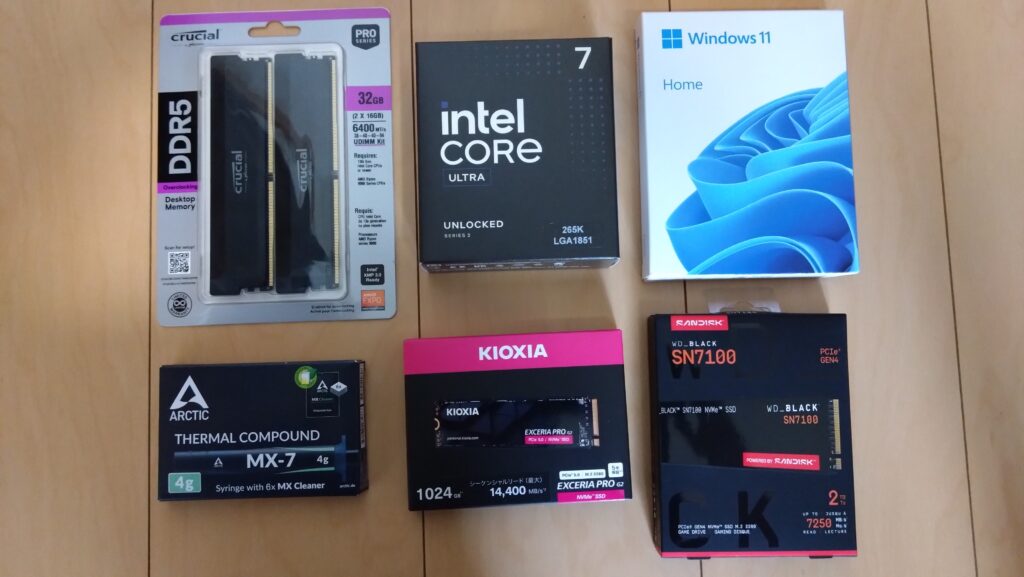
ここはかなり悩みましたが、今回マザーボードとCPUのせいで
買い替える必要が出てしまったので、しばらく困ることがないように
一番新しい世代のものに決めました。
これまで使っていたPCはCore i7だったので、なんとなく同じ7にしましたが、
5でも良かったかも…。

SSD1:キオクシア 内蔵SSD 1024GB NVMe PCIe5x4 M.2
OSを入れるメインのSSDは読み書きの早さを優先してこれに決めました。
初めてM.2に触りましたが、HDDからの進化を考えると信じられないですね。

SSD2:Western Digital 内蔵SSD 2TB WD Black SN7100
構成を考える前はHDDでも良いかと考えていましたが、
せっかく良いマザーボードでM.2を複数使えるからM.2にしちゃえ、
と思って奮発しました。

メモリ:Crucial PRO デスクトップ用メモリ 16GB×2枚 DDR5-6400
本当は32GBを2枚にしたかったんですが、とにかく値段が上がりすぎていて…。
とりあえずこれまで使っていたPCのメモリを流用しようとも思いましたが、
DDR4だったので流用もできず。
この先メモリ不足で困るようなことがあれば、値段が下がったタイミングで
買い替える予定です。…いつになるかわかりませんが。

CPUクーラー:Cooler Master CPUクーラー Hyper 612 APEX
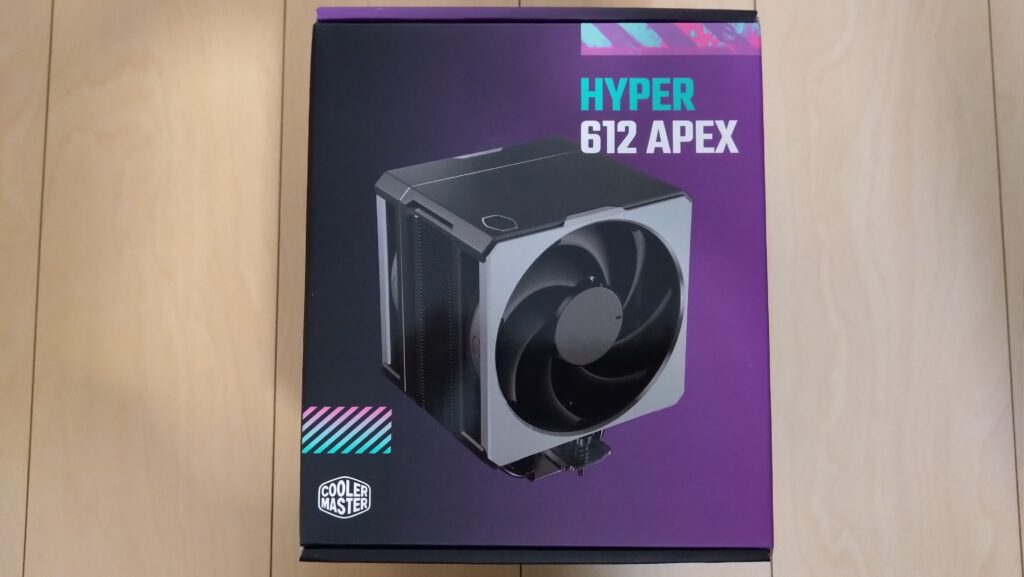
これまで使っていたPCのケースがCooler Masterだったので、
メーカーと見た目でなんとなく選びました。
他のパーツに干渉しなければどれでも良いという判断で。

電源:MSI MPG A850GS PCIE5 PC電源ユニット 850W
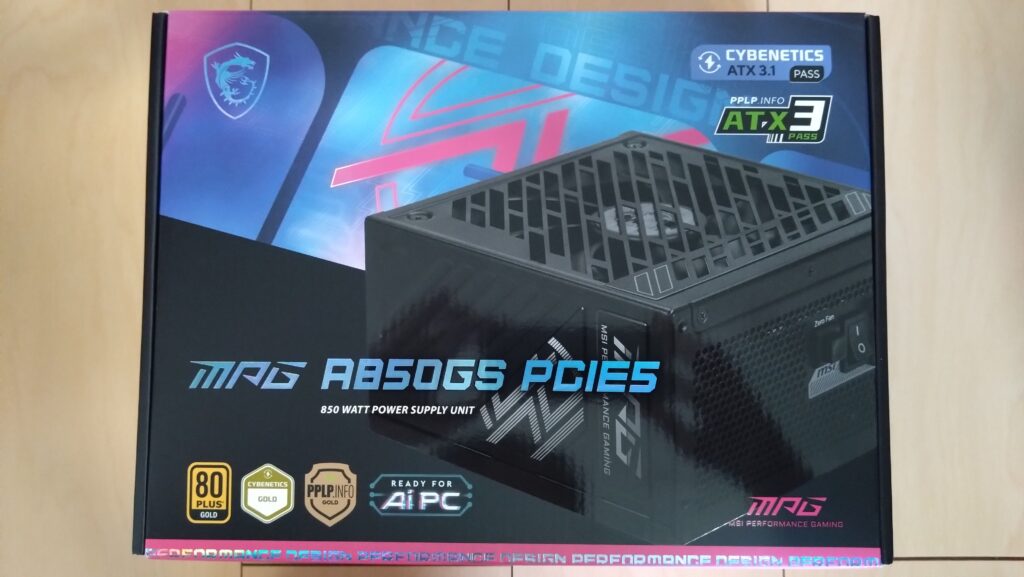
これもかなり悩みました。
よくネットで、電源が一番大事、みたいな言葉を見かけていたので。
フルモジュラータイプというもので、必要な線だけを電源ユニットに挿して
使うことができるタイプです。
無駄な線が出ないので、ケース内がスッキリするということで採用しましたが、
自作が初めての人間にとってはちょっと難しかったかも…。

グラフィックボード:MSI GeForce RTX 5070 12G VENTUS 2X OC
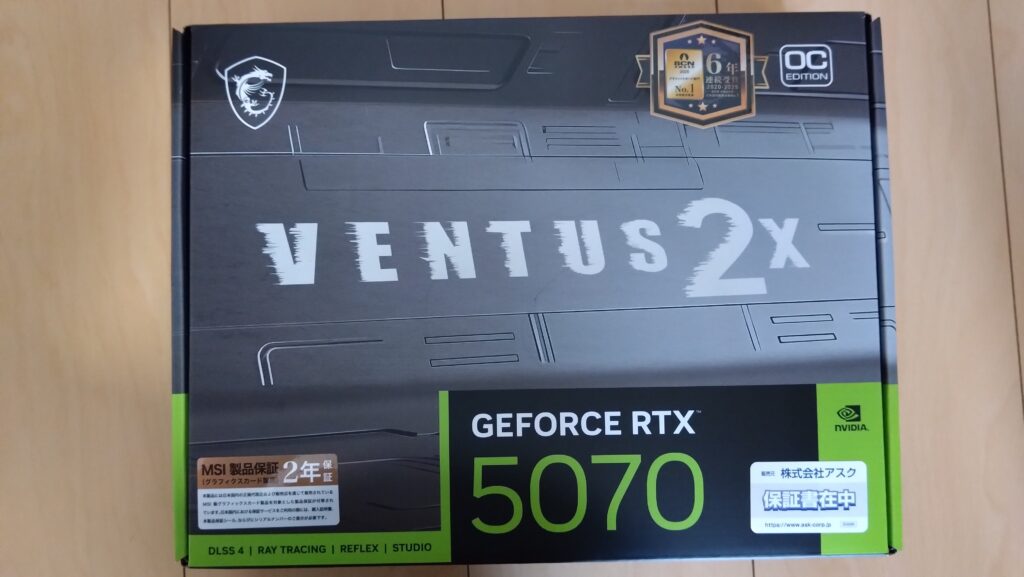
ここは奮発しました。
スペックを比較していると、どうせこんなにお金を出すなら
もう少しお金をかけて上のスペックのものが欲しくなって…。
流石にこれ以上は予算が厳しかったのと、
そこまでのスペックが必要か悩んだ結果、5070に落ち着きました。
今のところ全く不自由していないですね。

Windows 11 Home 日本語版
これは仕方がないですが、地味に痛い出費でした。
自作PCを始めるときに計算に入れていなかったので。

ARCTIC MX-7 (4g
別に買わなくても良いかと思いましたが、BTOのオプションでグリスがあるので、
とりあえず買ってみました。

合計金額
ということで、今回の自作PCにかかった金額は、
443,971円
でした。
これまで使っていたPCが、2017年5月にドスパラのBTOで217,078円だったので
それから約2倍の金額に…。
もっと前に同じような構成で試算していたときは300,000円前後で収まっていたので
それくらいだとイメージしていましたが、SSDとメモリの値上がりの影響が
思ったよりも大きかったみたいです。
また9年使うと考えたら、年間で49,330円、月間で4,110円の計算。
まあ…大切に使いたいです。
ベンチマーク
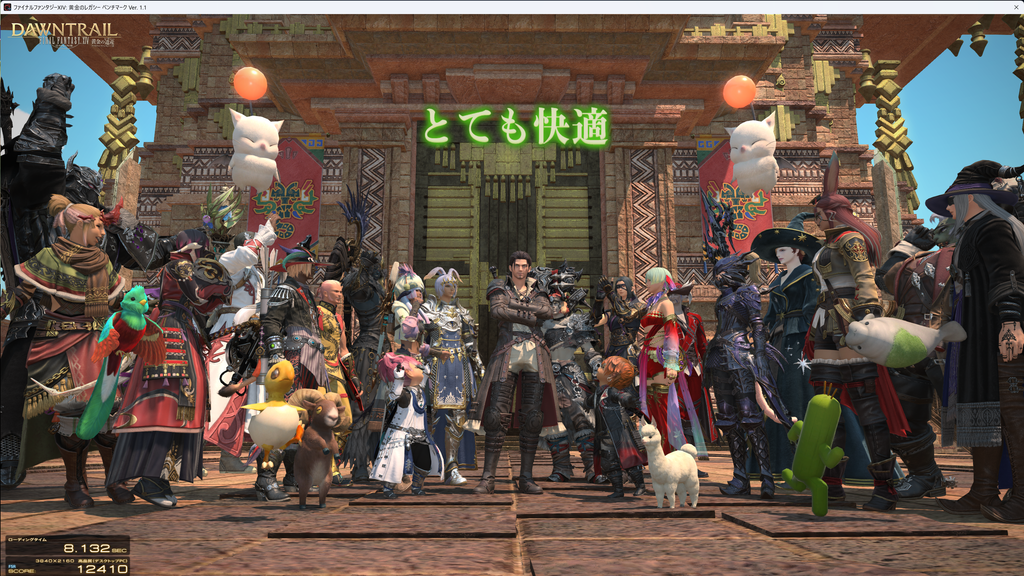
どの程度のスペックなのか気になって、FF14のベンチマークをやってみました。
 まいピザ
おー…?
これってどれくらいすごいんだ…?
公式ページに載っていた目安がこちらです。
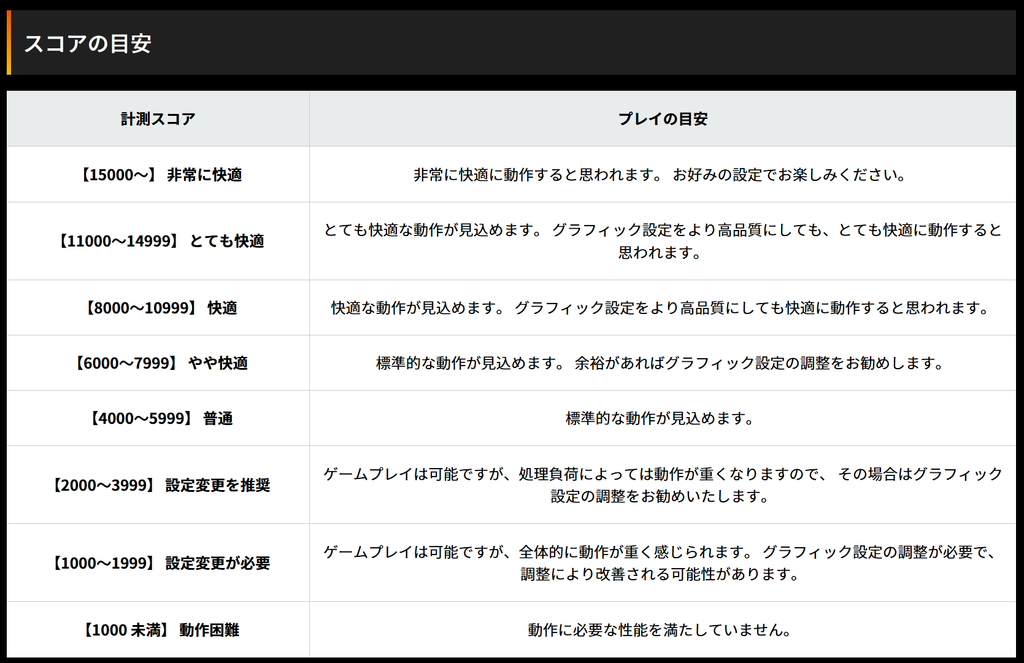
最高かと思いきや上から2番目の結果に。
最高を目指すには、CPUとグラボをもう少し頑張らないといけないか。
とにかくSSDとメモリが高かった
知識としてはわかっていたつもりでしたが、こんなに高くなっているとは…。
SSDは最悪HDDで代用できますが、メモリについては替えが効かないので困りました。
今買うのが適切かどうか、もう少し待ったらやすくなるんじゃないかとか
SSDとメモリを購入するタイミングについてはかなり悩まされました。
購入してから価格がガクッと落ちていたら嫌なので価格を見ないようにしていましたが、
2026年11月時点でまだまだ高騰が続いているので安心しました。
困ったことTOP3
3位:ファンが回らない
マザーボードについているボタンで起動の確認をしましたが、
その時に問題が発生しました。
まいピザ画面は映ったけど
ファンが1つしか回ってない…。
全然配線を理解しておらず、適当にそれっぽい端子に差し込んだだけ
だったので、今思えばそれは回らないだろ、と思います。
電源ユニットだけではなく、マザーボードと、PCケースにも
ファンの電源端子が用意されていたので、このファンの電源は
どこの端子から取ったらいいのか、と探り探り進めていました。
とりあえず全部回ったので良しとしますが、多分これも
最適な配線があるんだろうな…。
2位:電源ユニットの線が外れない
今回はフルモジュラータイプという、電源ユニットから全てのケーブルを着脱できる
電源を採用しましたが、初めての自作PCということもあり、
イマイチ必要な本数がわからないまま組み始めていました。
上で書いたように、マザーボードやケースからにもファンの端子があることを
知らなかったので、余分な線が生まれてしまいました。フルモジュラーなのに。
もうPCケースに取り付けて、グラボやらのパーツと繋げたあとだったので
取り外すのも大変で…。
狭いスペースで中々手が入らず、別に動かないわけじゃないし
もうこのままでも良いかと何度も考えましたが、
まいピザ初めての自作PCなのに
こんな中途半端に終われない!
と、謎にやる気が出て、ドライバーでツメを押し込みながら
なんとか引き抜きました。
今後電源ユニットに新しくケーブルを着けたいときどうしよう…。
1位:ケースのパーツが外れない
これは本当に困りました。
これまで使っていたPCのBlu-rayドライブを流用したかったので、
ケースのパーツを外す必要がありましたが、それがとにかく固い。
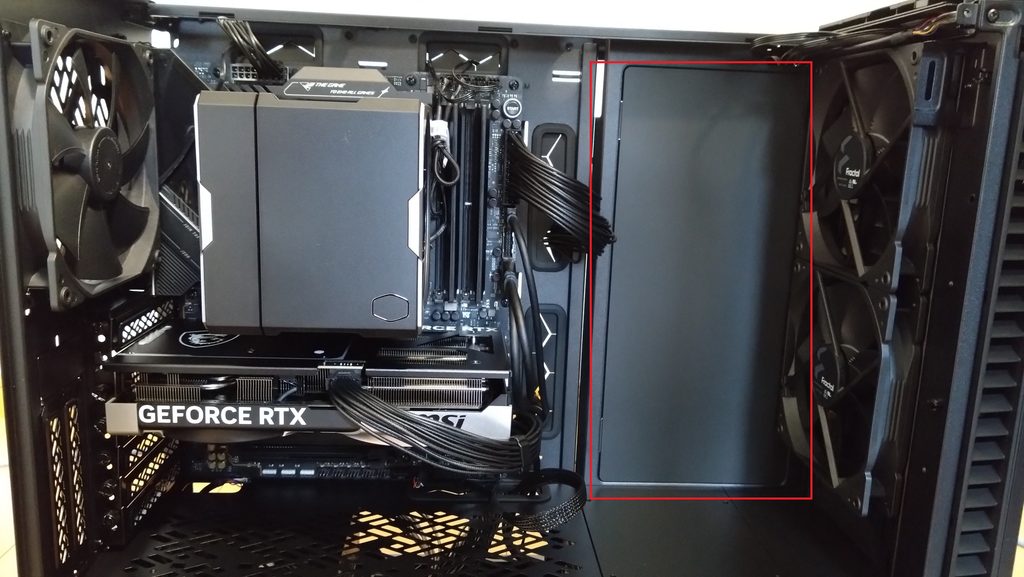
マニュアルを何回見ても、赤く囲っている部分は簡単に外れるような記載しかないし、
ネットで調べてみても壊すくらいの勢いで力を入れないと外れない、
みたいな記載は見当たらず…。個体差でもあるんでしょうか。
最終的にもう壊れてもいいか、と思って全力を込めたら外れました。
まいピザメチャクチャ怖かった…。
外れたあとのパーツを確認しましたが、どうやってハマっていたのか
全然わからなくて納得できません。
今後もしBlu-rayドライブを使わなくなったとしても
わざわざパーツを戻すことはなく、このまま使い続けます。
もしうまく外す方法を知っている方がいたら教えてほしいです。
まとめ
ずっと夢だった自作PCにチャレンジして、無事に完成できました!
困ったことについて上で書きましたが、逆に言えば書いたこと以外は
それほど困る場面はなく、ネットで見たやつだー、と思いながら
楽しんで作業できました。
作業風景を一応動画で撮ったりもしましたが、初めての自作で
余裕がなかったこともあり、画角が悪かったり、途中で止まっていたりして、
全然うまく撮れていませんでした。
次に自作PCにチャレンジするときは動画をアップする前提で
録画にもチャレンジしていこうと思います。
あと、今回は過剰なスペックのパーツも合ったと思うので、
次回は妥当な構成で組むことができるように勉強します。
とにかく、ちゃんと動いてくれてよかった…。