 まいピザ
こんにちは。
ストリームデックを触らない日は無い
まいピザです。

きっかけは電気代
クレジットカードの利用明細を見ていてふと気づきました。
まいピザあれ?なんか電気代高くないか?
引っ越してから2ヶ月くらいはちゃんと電力会社のWebサイトにログインして
請求書を確認していましたが、徐々に見なくなっていて気づくのが遅れました。
引っ越したタイミングで勧められるがまま契約した電力会社で、
謎のオプションも付いていたのですぐに切り替えの申込みをしましたが、
今回の件でちゃんと毎月請求を確認する大切さを学びました。
サイトごとにパスワードは変えたい、でも覚えられない
昨今の情報流出を考えると、もちろんサイトごとにパスワードを変更したいですが、
とても覚えられるはずもなく、わざわざメモを確認してパスワードを入力することが面倒で
徐々にログインしなくなって、同じことを繰り返すのは目に見えてます。
ということで、
それ、ストリームデックに任せましょう!
Webサイトへのログインの自動化
パスワードを管理するだけなら、テキストファイルに入力しても良いし、
データで残すのが怖ければ手元のメモ帳に書いても良いですが、
どうせ面倒で見なくなってしまうので、ログインまでを自動化してしまいましょう。
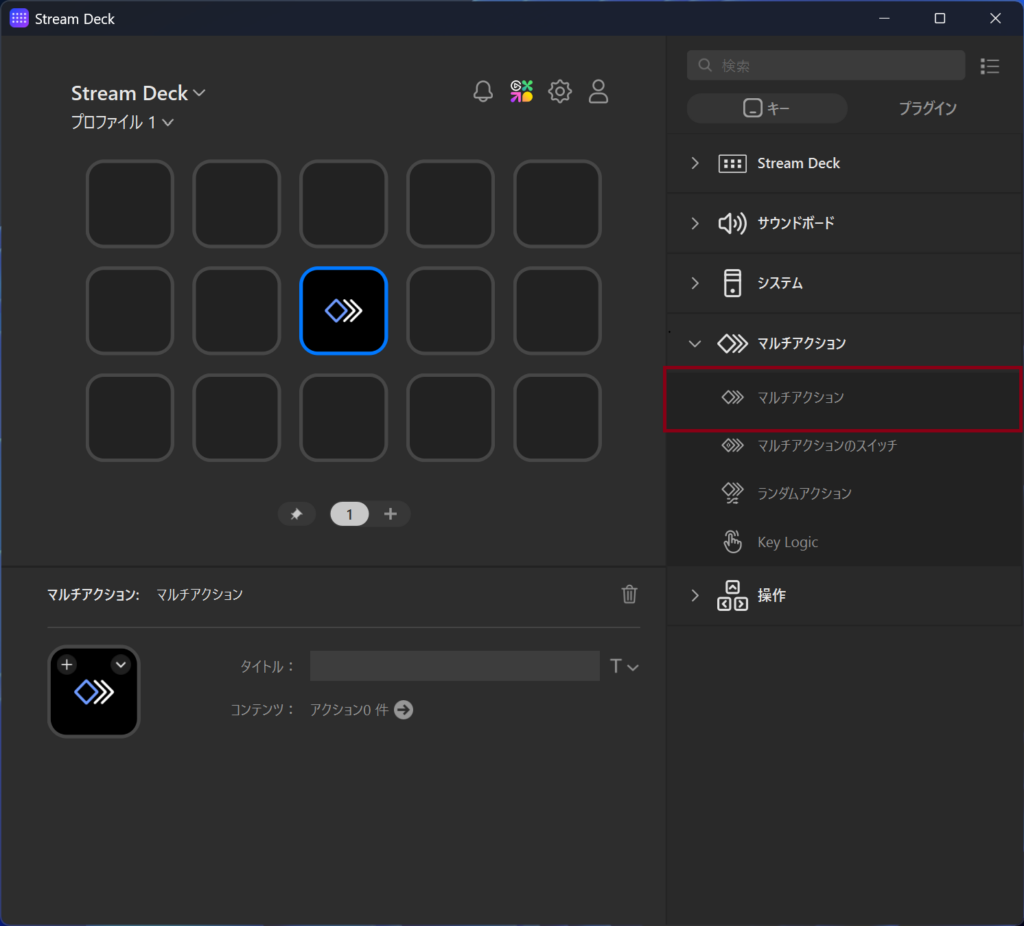
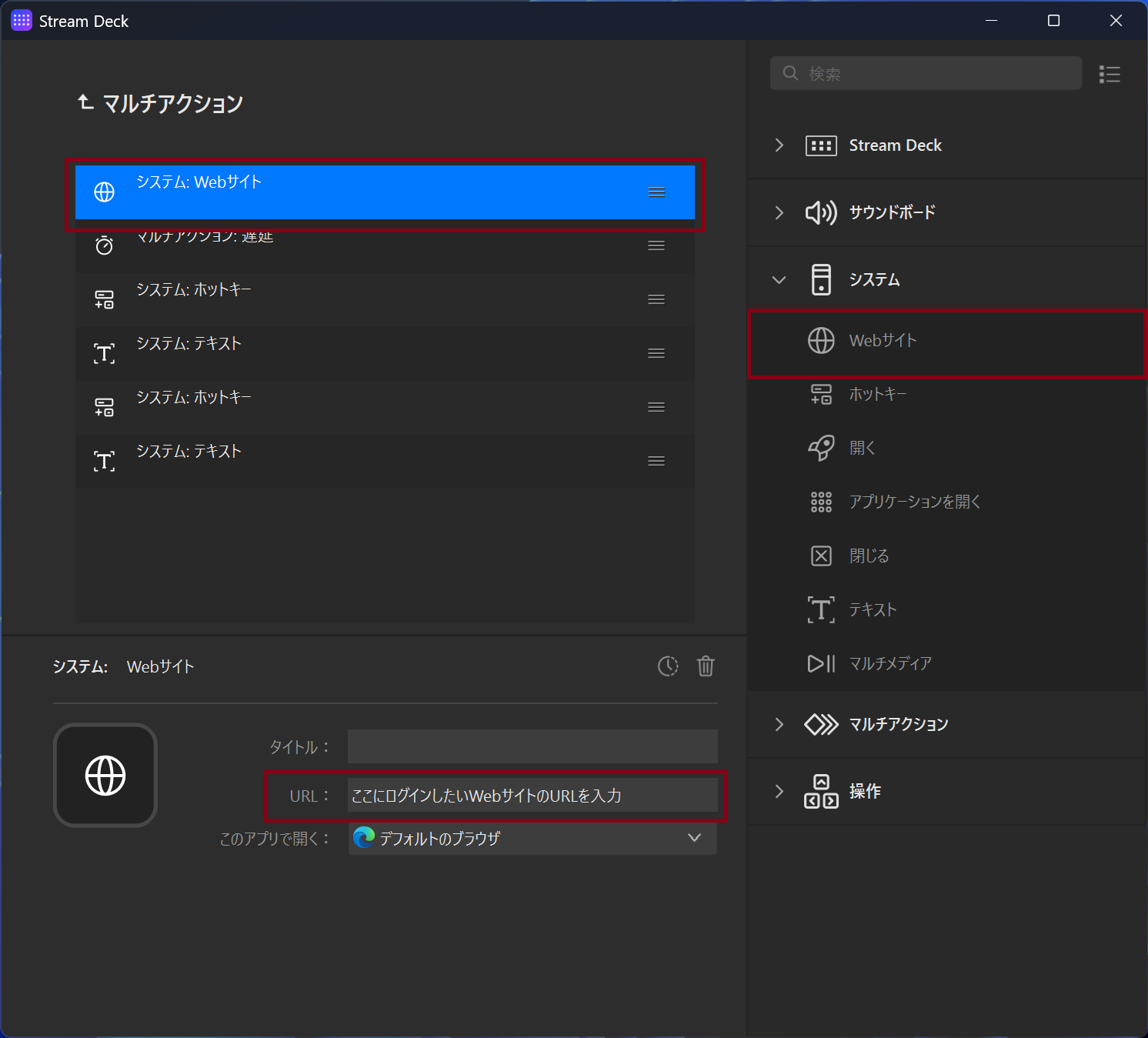
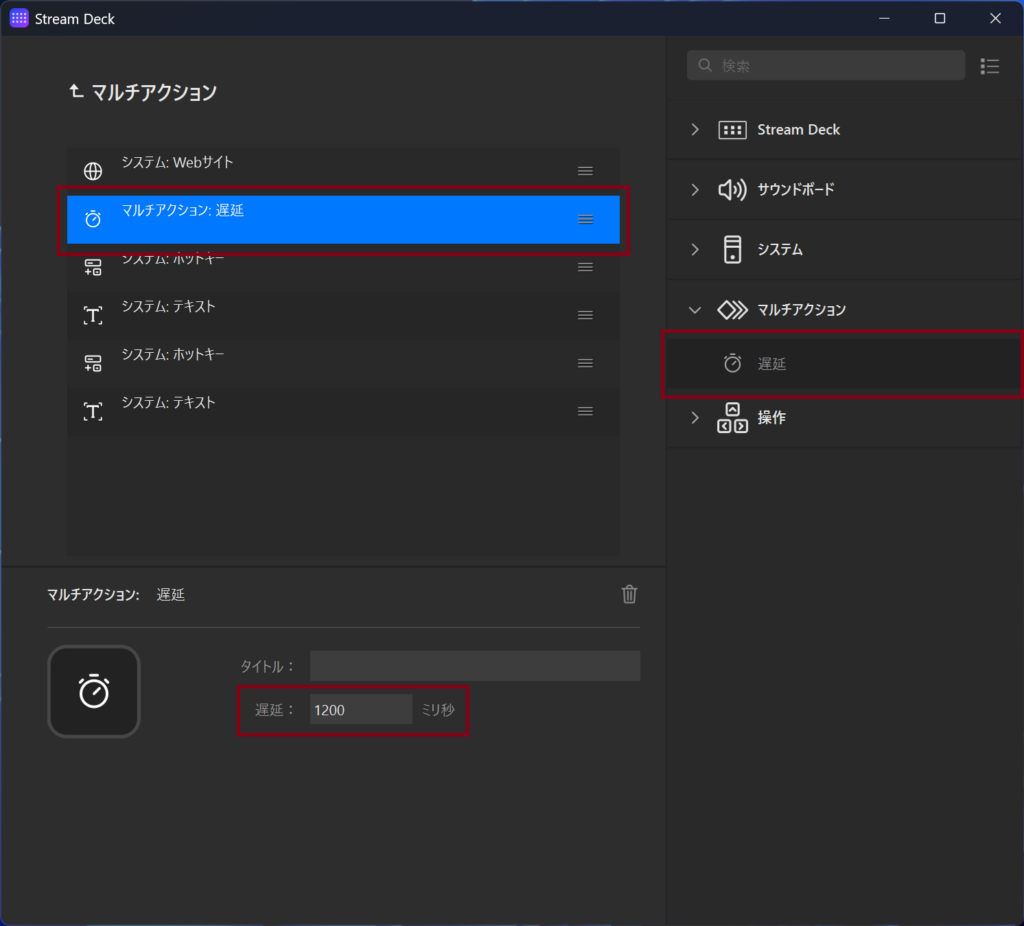
自動ログインは以下の7ステップで実行できます。
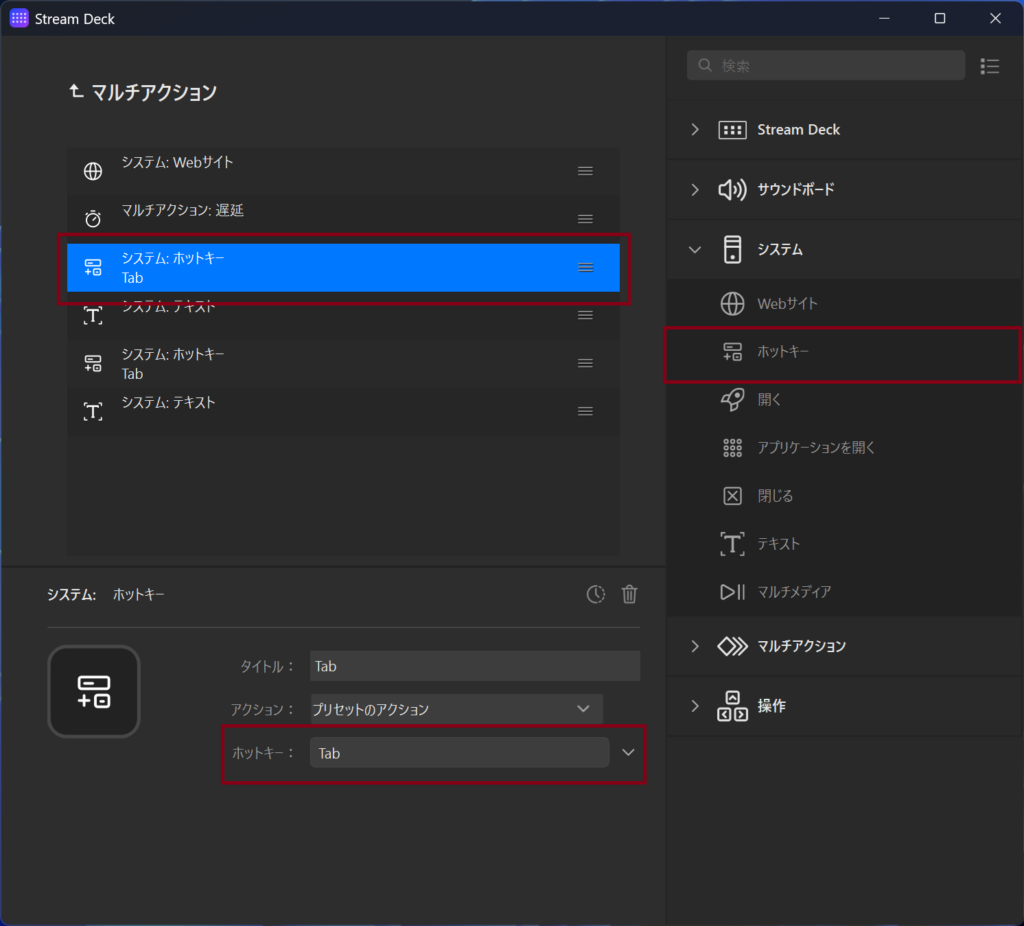
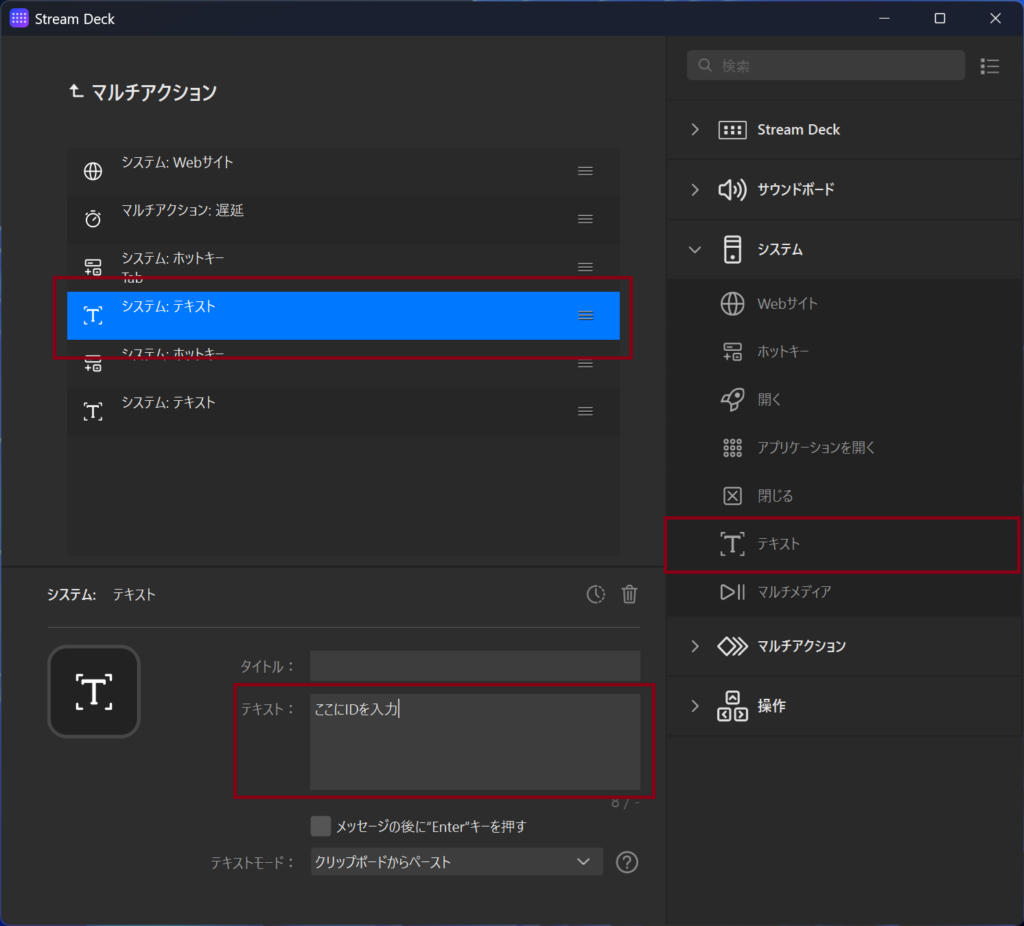
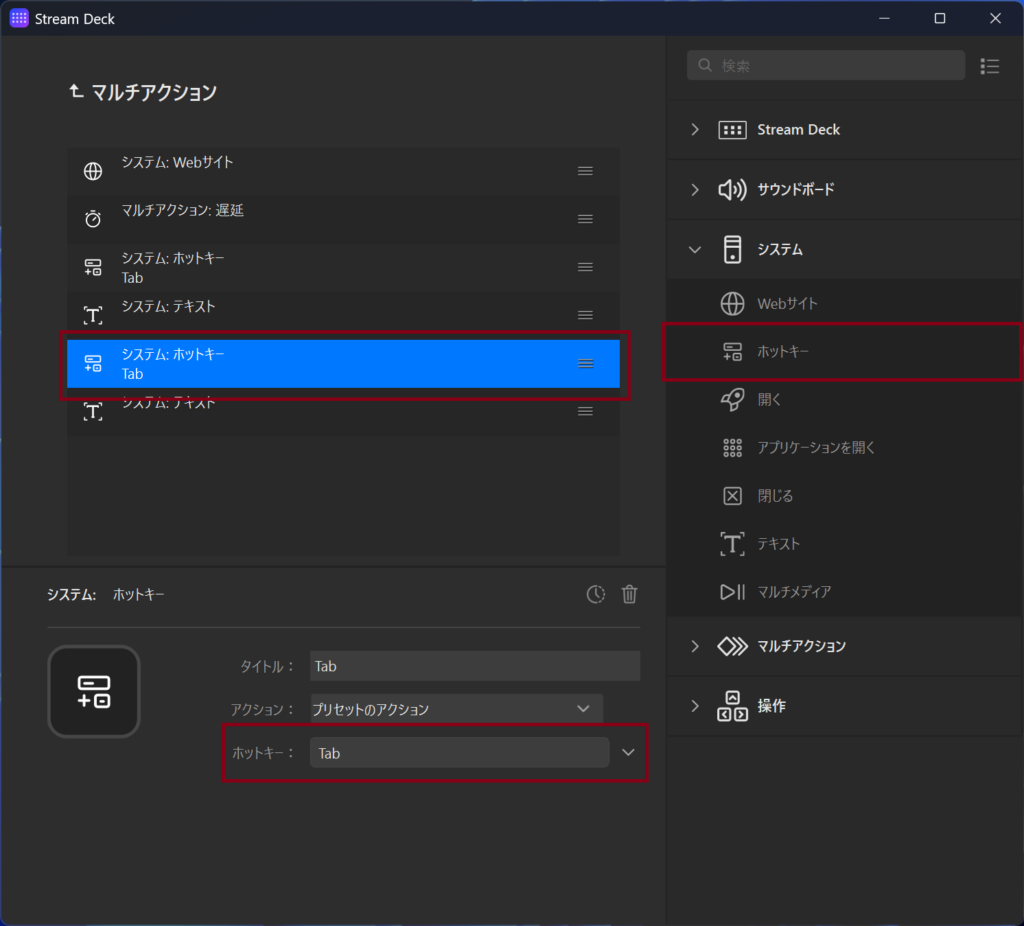
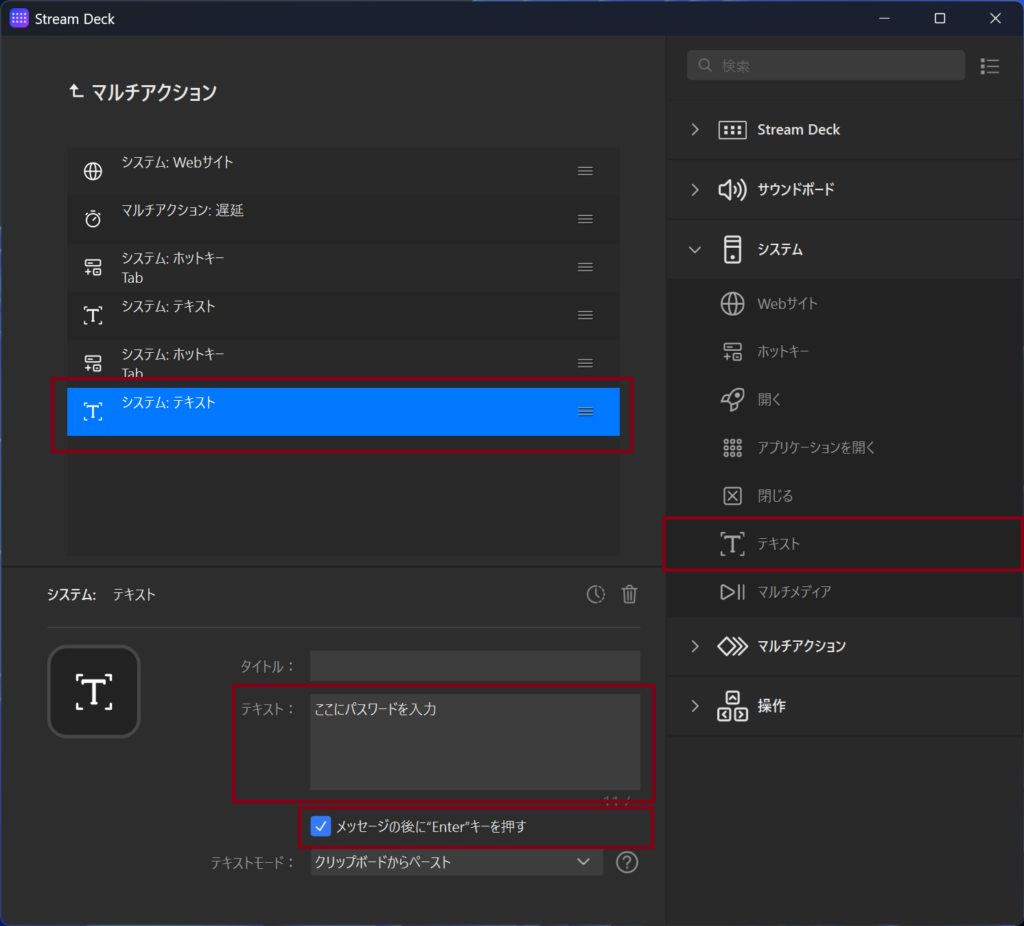
セキュリティ上どうなの?
ストリームデックの設定自体はPCに保存されているので、
仮にストリームデックが盗まれたり、
外出先にストリームデック本体を忘れてきたとしても、
ストリームデック本体からパスワードを知られてしまう心配はありません。
ただし、家族等の同居人がいる場合は、
PCをロックしないまま席を離れたりすると、その間に
ストリームデックの設定からパスワードが見られたり、
ボタン一つでWebサイトにログインされてしまったりする
可能性があるので注意が必要です。
それでも不安な方へ
大丈夫だと思っても、パスワードをそのままに入力しておくのは
不安かもしれません。
そんな方のためにいくつか回避案を用意しました。
1.最後の1文字は自分で入力する
パスワードの最後の1文字だけを欠けた状態で登録しておいて、
STEP7の「メッセージの後に”Enter”キーを押す」のチェックを外すと、
自分で最後の1文字を入力しないとパスワードが完成しないので、
ストリームデックのボタンを押しただけではログインできません。
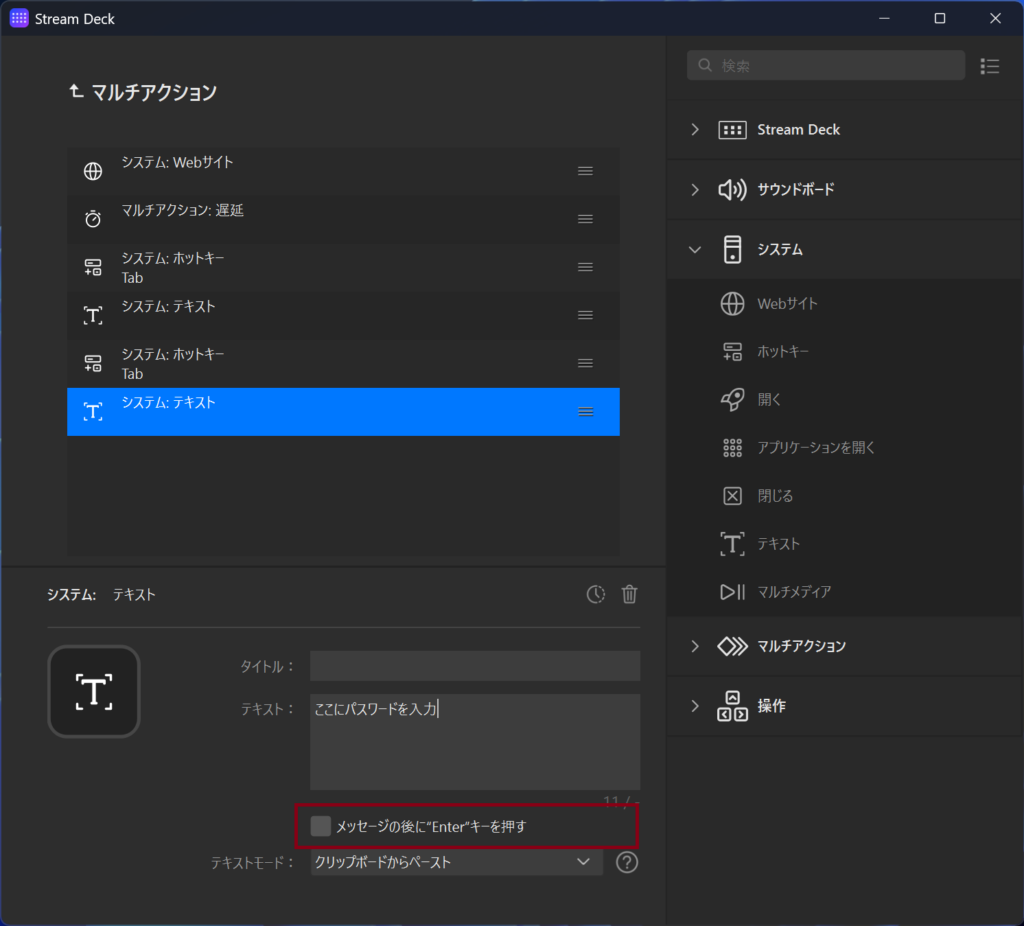
2.パスワードだけは自分で入力する
STEP7のテキストを丸ごと削除して、パスワードの入力を止めます。
Webサイトを開いてIDを入力するところまではストリームデックに任せて、
パスワードだけは自分で入力してみても良いかもしれません。
3.Webサイトだけ開いてIDとパスワードは自分で入力する
STEP3以降を削除して、毎月確認したいWebサイトを開くところで止めます。
例えば、電気のWebサイト、ガスのWebサイト、クレジットカードのWeb等。
IDとパスワードを自分で入力する必要がありますが、
ストリームデックのボタンを押すだけで画面が開けるので、
とりあえず確認漏れは無くなります。
まとめ
これまでは、わざわざログインをして確認するのが面倒で
カードの引き落とし合計額くらいしか確認していませんでしたが、
これを機にちゃんとチェックするようになりました。
他の機能についても過去の記事で紹介しているので、参考にしてください。